
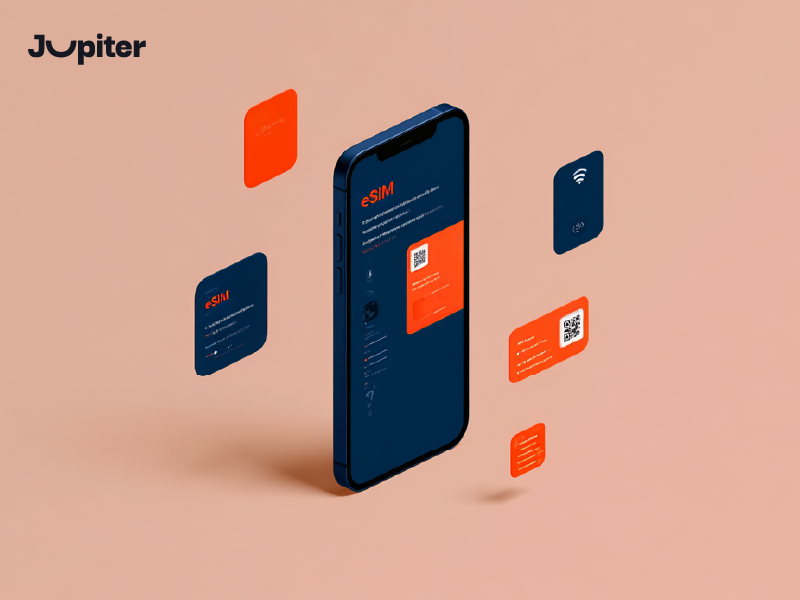
أصبح تفعيل شريحة eSIM على أجهزة iPhone أسهل من أي وقت مضى، إذ لم يعد هناك حاجة لشريحة SIM فعلية أو خطوات معقدة لتفعيل خطك أو باقة بياناتك. يمكنك الآن إعداد شريحة eSIM على جهاز iPhone الخاص بك في غضون دقائق معدودة وبشكل رقمي بالكامل، مما يمنحك تجربة اتصال أسرع وأكثر مرونة سواءً أثناء السفر أو الاستخدام اليومي.
مع خدمات Jupiter eSIM، يمكنك تفعيل شريحة eSIM الخاصة بك على جهاز iPhone بسرعة وسهولة، والبدء في استخدام الإنترنت على الفور دون أي تعقيدات، والاستمتاع باتصال مستقر ومرن أينما كنت.
كيفية تفعيل شريحة eSIM على جهاز iPhone خطوة بخطوة
تفعيل شريحة eSIM على جهاز iPhone أصبحت العملية الآن سريعة وسهلة، مما يسمح لك بإعدادها في غضون دقائق دون الحاجة إلى شريحة SIM فعلية. يوفر هذا تجربة اتصال مرنة، خاصة عند السفر أو استخدام خطوط متعددة على نفس الجهاز.
📱 افتح إعدادات الهاتف
انتقل إلى إعدادات على جهاز iPhone الخاص بك، ثم انتقل إلى خلوي أو "بيانات الهاتف المحمول".
➕ إضافة باقة جوال جديدة
انقر على إضافة شريحة eSIM أو "إضافة خطة خلوية"، ثم اختر طريقة التفعيل إما عبر رمز الاستجابة السريعة أو الإدخال اليدوي.
📷 امسح رمز الاستجابة السريعة أو أدخل التفاصيل يدويًا
إذا كان رمز الاستجابة السريعة (QR Code) متوفرًا، فامسحه ضوئيًا باستخدام كاميرا هاتفك. وإلا، يمكنك إدخال بيانات التفعيل يدويًا، مثل عنوان SM-DP+ ورمز التفعيل.
⏳ انتظر حتى يتم التفعيل
بعد إدخال التفاصيل، انتظر بضع ثوانٍ ريثما يتم تنزيل ملف تعريف eSIM وتفعيله على جهازك.
📶 اختر شريحة eSIM كخط بيانات
بمجرد التفعيل، يمكنك اختيار شريحة eSIM كخط البيانات الأساسي أو استخدامها بسهولة جنبًا إلى جنب مع شريحة SIM الرئيسية.
🚀 ابدأ الاستخدام
بمجرد ظهور الشبكة، يمكنك البدء في استخدام الإنترنت والمكالمات بشكل طبيعي دون أي إعدادات إضافية.
تعرف أيضًا على: كيفية تفعيل شريحة eSIM يدوياً خطوة بخطوة
ابقَ على اتصال أينما سافرت مع تفعيل فوري لبطاقة eSIM ووصول سلس إلى الإنترنت على جميع أجهزتك المتوافقة.
إعداد شريحة eSIM على جهاز iPhone في دقائق
إنشاء شريحة eSIM على جهاز iPhone أصبحت هذه العملية الآن بسيطة وسريعة، ويمكن إتمامها في غضون دقائق دون الحاجة إلى شريحة SIM فعلية أو زيارة أي متجر. تمنحك هذه التقنية مرونة كبيرة لاستخدام خطوط متعددة على نفس الجهاز بسهولة.
📱 افتح إعدادات الآيفون
ابدأ بالفتح إعدادات ثم انتقل إلى خلوي أو "بيانات الجوال" للوصول إلى إعدادات الشبكة.
➕ إضافة باقة جوال جديدة
انقر على إضافة شريحة eSIM أو "إضافة خطة خلوية"، ثم اختر طريقة التفعيل المفضلة لديك عبر رمز الاستجابة السريعة أو الإدخال اليدوي.
📷 امسح رمز الاستجابة السريعة أو أدخل التفاصيل
امسح رمز الاستجابة السريعة المقدم من شركة الاتصالات الخاصة بك، أو أدخل تفاصيل التفعيل يدويًا إذا لزم الأمر، مثل SM-DP+ ورمز التفعيل.
⏳ انتظر حتى يكتمل التفعيل
انتظر بضع لحظات ريثما يقوم جهاز iPhone بتنزيل وتفعيل ملف تعريف eSIM تلقائيًا.
📶 اختر خط البيانات
بعد التفعيل، يمكنك تعيين شريحة eSIM كخط البيانات الرئيسي الخاص بك أو استخدامها جنبًا إلى جنب مع شريحة SIM الأساسية الخاصة بك حسب احتياجاتك.
🚀 ابدأ الاستخدام فوراً
بمجرد اكتمال الإعداد وظهور الشبكة، يمكنك تصفح الإنترنت وإجراء المكالمات دون أي خطوات إضافية.
تعرف أيضًا على: إسيم طريقة جديدة وسهلة للاتصال بالإنترنت
انتقل إلى استخدام شريحة eSIM اليوم واستمتع بطريقة أذكى وأسرع وأكثر مرونة لإدارة بيانات هاتفك المحمول أينما ذهبت.
متطلبات تفعيل شريحة eSIM على جهاز iPhone
قبل تفعيل شريحة eSIM على جهاز iPhone, هناك العديد من المتطلبات الأساسية التي يجب تلبيتها لضمان عملية إعداد سلسة واتصال مستقر.
📱 آيفون متوافق مع شريحة eSIM
تأكد من أن جهازك يدعم تقنية eSIM، مثل iPhone XS والطرازات الأحدث، حيث أن الأجهزة القديمة قد لا تدعم هذه الميزة.
🌐 اتصال بالإنترنت أثناء الإعداد
يلزم وجود اتصال إنترنت مستقر (واي فاي أو بيانات الهاتف المحمول) أثناء التفعيل لتنزيل ملف تعريف eSIM.
📩 تفاصيل التفعيل من مزود الخدمة
ستحتاج إلى رمز الاستجابة السريعة أو تفاصيل التفعيل اليدوي مثل عنوان SM-DP+ ورمز التفعيل المقدم من مزود خدمة eSIM الخاص بك.
⚙️ إصدار iOS محدّث
يوصى بتحديث جهاز iPhone الخاص بك إلى أحدث إصدار من نظام iOS لتحسين التوافق وتفعيل النظام بسلاسة أكبر.
🔓 الوصول إلى إعدادات البيانات الخلوية
تأكد من إمكانية الوصول بيانات الهاتف المحمول الإعدادات لإضافة باقة خلوية جديدة.
🚀 خطة eSIM جاهزة
يجب أن تكون قد اشتريت بالفعل باقة eSIM فعالة من مزود موثوق به قبل إدخال تفاصيل التفعيل.
تعرف أيضًا على: شراء بطاقة eSIM من شريحة جوبيتر الإلكترونية
فعّل شريحة eSIM الخاصة بك الآن وابق على اتصال في أي مكان في العالم مع إمكانية الوصول السريع والآمن والموثوق إلى الإنترنت عبر الهاتف المحمول.
حل مشاكل تفعيل شريحة eSIM الشائعة على أجهزة iPhone
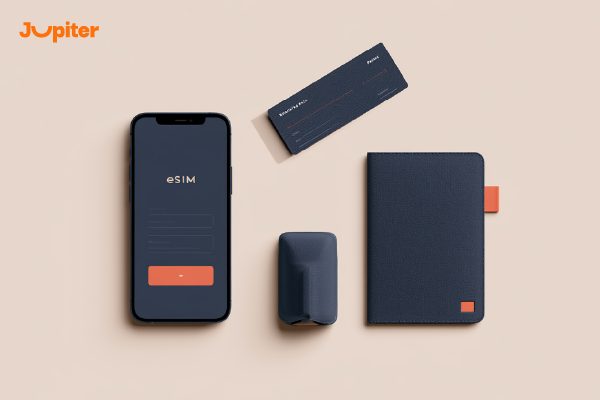
قد يواجه بعض المستخدمين مشاكل أثناء التفعيل شريحة eSIM على جهاز iPhone, لكن يمكن حل معظم هذه المشاكل بسهولة بخطوات بسيطة وإعدادات صحيحة.
📶 لا توجد شبكة بعد التفعيل
إذا لم تظهر أي إشارة، فتأكد من بيانات الهاتف المحمول تم تفعيل هذه الخاصية وتم اختيار شريحة eSIM كخط نشط. قد يساعد إعادة تشغيل الجهاز أيضًا.
📷 رمز الاستجابة السريعة لا يعمل
إذا فشل مسح رمز الاستجابة السريعة، فتأكد من أن الكاميرا تعمل بشكل صحيح أو استخدم طريقة التفعيل اليدوي بدلاً من.
⚠️ خطأ أثناء إعداد شريحة eSIM
تحقق من اتصالك بالإنترنت وتأكد من إدخال جميع تفاصيل التفعيل بشكل صحيح دون أخطاء.
🔄 لم يتم تفعيل الشريحة الإلكترونية
حاول إعادة تشغيل هاتفك أو إعادة إضافة شريحة eSIM، وتأكد من تحديث نظام iOS الخاص بك إلى أحدث إصدار.
📱 خيار الشريحة الإلكترونية غير ظاهر
إذا لم يظهر خيار eSIM، فقد لا يدعم جهازك ذلك أو قد يتطلب تحديثًا للنظام أو إعادة ضبط الشبكة.
🌍 مشاكل أثناء السفر
إذا انقطع الاتصال أثناء السفر، فتأكد من بيانات التجوال تم تفعيلها وتم اختيار الشبكة الصحيحة.
تعرف أيضًا على: نقل الشريحة الإلكترونية (eSIM) بكل سهولة خطوة بخطوة
فعّل شريحة eSIM الخاصة بك الآن وابق على اتصال في أي مكان في العالم مع إمكانية الوصول السريع والآمن والموثوق إلى الإنترنت عبر الهاتف المحمول.
أضف شريحة eSIM ثانية على جهاز iPhone بسهولة
يمكن لمستخدمي أجهزة iPhone الآن بسهولة أضف شريحة eSIM ثانية, مما يمنح مرونة أكبر لإدارة أرقام متعددة أو خطط بيانات على نفس الجهاز بدون بطاقة SIM فعلية.
📱 افتح الإعدادات
انتقل إلى إعدادات ثم افتح خلوي أو "بيانات الهاتف المحمول".
➕ إضافة شريحة eSIM جديدة
مقبض إضافة شريحة eSIM أو "إضافة خطة خلوية"، ثم اختر رمز الاستجابة السريعة أو الإدخال اليدوي.
📷 امسح ضوئيًا أو أدخل التفاصيل
امسح رمز الاستجابة السريعة أو أدخل SM-DP+ ورمز التفعيل يدويًا إذا لزم الأمر.
🔄 صنّف خططك
يمكنك تسمية كل سطر (شخصي، عمل، سفر) لتسهيل الإدارة.
📶 اختر خط البيانات
اختر شريحة eSIM التي ستستخدمها لبيانات الهاتف المحمول أو المكالمات بناءً على تفضيلاتك.
🚀 استخدم خطين في وقت واحد
يدعم جهاز iPhone خطين نشطين في نفس الوقت، مما يسمح لك بالبقاء على اتصال برقمين في نفس الوقت.
فعّل شريحة eSIM الخاصة بك الآن وابق على اتصال في أي مكان في العالم مع إمكانية الوصول السريع والآمن والموثوق إلى الإنترنت عبر الهاتف المحمول.
كيفية استخدام أرقام متعددة على جهاز iPhone عبر شريحة eSIM
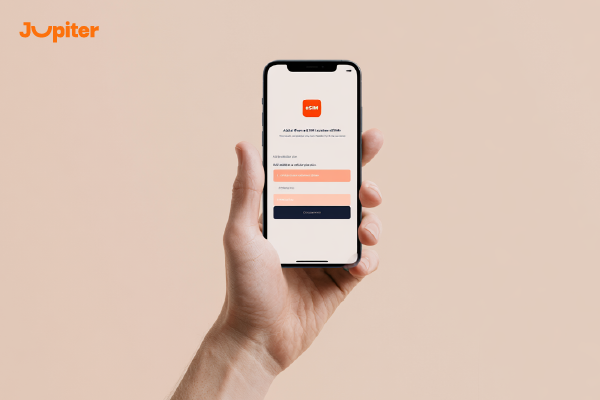
يمكنك الآن استخدام أرقام متعددة على جهاز iPhone بسهولة باستخدام تقنية eSIM، مما يسمح لك بفصل العمل عن الحياة الشخصية أو استخدام رقم سفر دون الحاجة إلى بطاقات SIM فعلية إضافية.
📱 إضافة شرائح eSIM متعددة
انتقل إلى إعدادات ثم خلوي, ، ثم انقر إضافة شريحة eSIM لإضافة أرقام جديدة عبر رمز الاستجابة السريعة أو الإدخال اليدوي.
🔄 التبديل بين الأسطر
يمكنك التبديل بين الأرقام بسهولة من الإعدادات أو مباشرة عند إجراء المكالمات أو إرسال الرسائل.
📶 تخصيص البيانات والمكالمات
يمكنك تخصيص خط واحد للمكالمات وآخر لاستخدام البيانات حسب احتياجاتك.
🏷️ ضع علامات على خطوطك
قم بتسمية كل سطر (العمل، الشخصي، السفر) لتسهيل التعرف عليه وإدارته.
🌍 استخدم خطًا أثناء السفر
حافظ على رقمك الرئيسي فعالاً أثناء استخدام شريحة eSIM للبيانات في الخارج، مما يوفر تكاليف التجوال.
احصل على شريحة eSIM الخاصة بك اليوم واستمتع بالتفعيل الفوري في غضون دقائق دون الحاجة إلى بطاقة SIM فعلية أو عملية إعداد معقدة.