
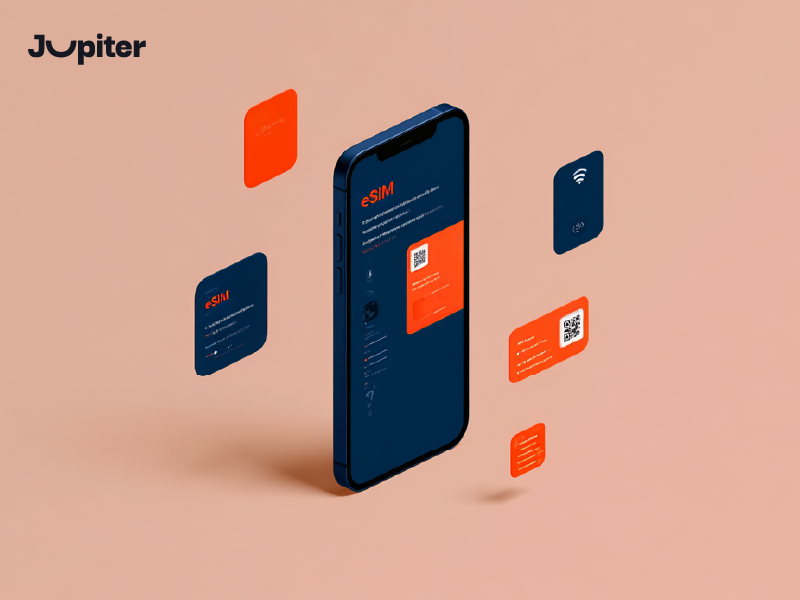
Die Aktivierung einer eSIM auf dem iPhone ist heute einfacher denn je, da keine physische SIM-Karte oder komplizierte Schritte mehr nötig sind. Sie können Ihre eSIM jetzt innerhalb weniger Minuten komplett digital auf Ihrem iPhone einrichten und so von einer schnelleren und flexibleren Internetverbindung profitieren – egal ob auf Reisen oder im Alltag.
Mit den Jupiter eSIM-Diensten können Sie Ihre eSIM auf Ihrem iPhone schnell und einfach aktivieren und sofort ohne Komplikationen das Internet nutzen. Genießen Sie eine stabile und flexible Verbindung, wo immer Sie sind.
So aktivieren Sie eSIM auf Ihrem iPhone – Schritt für Schritt
Aktivieren eines eSIM auf dem iPhone Die Einrichtung ist jetzt schnell und einfach und dauert nur wenige Minuten – ganz ohne physische SIM-Karte. Das sorgt für flexible Konnektivität, besonders auf Reisen oder bei der Nutzung mehrerer SIM-Karten auf demselben Gerät.
📱 Öffnen Sie die Telefoneinstellungen
Gehe zu Einstellungen Navigieren Sie dann auf Ihrem iPhone zu Mobilfunk oder “Mobile Daten”.
➕ Neuen Mobilfunktarif hinzufügen
Tippen Sie auf eSIM hinzufügen oder “Mobilfunktarif hinzufügen” und wählen Sie dann Ihre Aktivierungsmethode entweder per QR-Code oder manueller Eingabe.
📷 QR-Code scannen oder Details manuell eingeben
Falls ein QR-Code verfügbar ist, scannen Sie ihn mit Ihrer Handykamera. Andernfalls können Sie die Aktivierungsdaten wie die SM-DP+-Adresse und den Aktivierungscode manuell eingeben.
⏳ Warten Sie auf die Aktivierung
Nach Eingabe der Daten warten Sie einige Sekunden, während das eSIM-Profil heruntergeladen und auf Ihrem Gerät aktiviert wird.
📶 eSIM als Datenleitung auswählen
Nach der Aktivierung können Sie die eSIM als Ihre primäre Datenleitung auswählen oder sie problemlos parallel zu Ihrer Haupt-SIM-Karte verwenden.
🚀 Jetzt nutzen
Sobald das Netzwerk verfügbar ist, können Sie Internet und Telefonate ohne weitere Einrichtung normal nutzen.
Erfahren Sie außerdem mehr über: So aktivieren Sie Ihre eSIM manuell Schritt für Schritt
Bleiben Sie überall, wo Sie hinreisen, in Verbindung – mit sofortiger eSIM-Aktivierung und reibungslosem Internetzugang auf all Ihren kompatiblen Geräten.
eSIM auf dem iPhone in wenigen Minuten einrichten

Einrichtung eSIM auf dem iPhone Die Einrichtung ist jetzt ein einfacher und schneller Vorgang, der innerhalb weniger Minuten abgeschlossen werden kann – ganz ohne physische SIM-Karte oder Ladenbesuch. Diese Technologie bietet Ihnen maximale Flexibilität und ermöglicht die problemlose Nutzung mehrerer SIM-Karten auf demselben Gerät.
📱 iPhone-Einstellungen öffnen
Beginnen Sie mit dem Öffnen Einstellungen dann gehe zu Mobilfunk oder “Mobile Daten”, um auf die Netzwerkeinstellungen zuzugreifen.
➕ Neuen Mobilfunktarif hinzufügen
Tippen Sie auf eSIM hinzufügen oder klicken Sie auf “Mobilfunktarif hinzufügen” und wählen Sie dann Ihre bevorzugte Aktivierungsmethode per QR-Code oder manueller Eingabe.
📷 QR-Code scannen oder Details eingeben
Scannen Sie den von Ihrem Mobilfunkanbieter bereitgestellten QR-Code oder geben Sie gegebenenfalls die Aktivierungsdaten manuell ein, z. B. SM-DP+ und Aktivierungscode.
⏳ Warten Sie, bis die Aktivierung abgeschlossen ist.
Warten Sie einen Moment, während das iPhone das eSIM-Profil automatisch herunterlädt und aktiviert.
📶 Datenleitung auswählen
Nach der Aktivierung können Sie die eSIM je nach Bedarf als Ihre primäre Datenleitung festlegen oder sie zusammen mit Ihrer primären SIM-Karte verwenden.
🚀 Sofort loslegen
Sobald die Einrichtung abgeschlossen ist und das Netzwerk angezeigt wird, können Sie ohne weitere Schritte im Internet surfen und Anrufe tätigen.
Erfahren Sie außerdem mehr über: Esim Eine neue und einfache Möglichkeit, sich mit dem Internet zu verbinden
Wechseln Sie noch heute zur eSIM und genießen Sie eine intelligentere, schnellere und flexiblere Möglichkeit, Ihre mobilen Daten überall zu verwalten.
Voraussetzungen für die Aktivierung der eSIM auf dem iPhone
Vor der Aktivierung eines eSIM auf dem iPhone, Es gibt mehrere wesentliche Voraussetzungen, die erfüllt sein müssen, um einen reibungslosen Einrichtungsprozess und eine stabile Verbindung zu gewährleisten.
📱 eSIM-kompatibles iPhone
Stellen Sie sicher, dass Ihr Gerät die eSIM-Technologie unterstützt, wie beispielsweise das iPhone XS und neuere Modelle, da ältere Geräte diese Funktion möglicherweise nicht unterstützen.
🌐 Internetverbindung während der Einrichtung
Für den Download des eSIM-Profils während der Aktivierung ist eine stabile Internetverbindung (WLAN oder mobile Daten) erforderlich.
📩 Aktivierungsdetails vom Anbieter
Sie benötigen einen QR-Code oder manuelle Aktivierungsdaten wie die SM-DP+-Adresse und den Aktivierungscode, die Ihnen Ihr eSIM-Anbieter zur Verfügung stellt.
⚙️ Aktualisierte iOS-Version
Es wird empfohlen, Ihr iPhone auf die neueste iOS-Version zu aktualisieren, um eine bessere Kompatibilität und eine reibungslosere Aktivierung zu gewährleisten.
🔓 Zugriff auf die Mobilfunkeinstellungen
Stellen Sie sicher, dass Sie Zugriff haben Mobilfunkdaten Einstellungen zum Hinzufügen eines neuen Mobilfunktarifs.
🚀 Bereit für den eSIM-Plan
Sie müssen bereits einen aktiven eSIM-Tarif von einem vertrauenswürdigen Anbieter erworben haben, bevor Sie die Aktivierungsdaten eingeben können.
Erfahren Sie außerdem mehr über: eSIM-Karte kaufen von Jupiter eSIM
Aktivieren Sie jetzt Ihre eSIM und bleiben Sie überall auf der Welt mit schnellem, sicherem und zuverlässigem mobilem Internetzugang verbunden.
Behebung häufiger eSIM-Aktivierungsprobleme auf dem iPhone
Bei einigen Benutzern können Probleme bei der Aktivierung auftreten. eSIM auf dem iPhone, Die meisten dieser Probleme lassen sich jedoch mit einfachen Schritten und korrekten Einstellungen leicht beheben.
📶 Kein Netzwerk nach der Aktivierung
Wenn kein Signal erscheint, stellen Sie sicher, dass Mobilfunkdaten Die eSIM ist aktiviert und als aktive Leitung ausgewählt. Ein Neustart des Geräts kann ebenfalls helfen.
📷 QR-Code funktioniert nicht
Falls das Scannen des QR-Codes fehlschlägt, überprüfen Sie, ob die Kamera ordnungsgemäß funktioniert, oder verwenden Sie die manuelle Aktivierungsmethode stattdessen.
⚠️ Fehler bei der eSIM-Einrichtung
Überprüfen Sie Ihre Internetverbindung und stellen Sie sicher, dass alle Aktivierungsdaten korrekt und fehlerfrei eingegeben wurden.
🔄 eSIM wird nicht aktiviert
Versuchen Sie, Ihr Telefon neu zu starten oder die eSIM erneut hinzuzufügen, und stellen Sie sicher, dass Ihr iOS auf die neueste Version aktualisiert ist.
📱 eSIM-Option wird nicht angezeigt
Falls die eSIM-Option nicht angezeigt wird, unterstützt Ihr Gerät diese möglicherweise nicht oder es ist ein Systemupdate oder ein Netzwerk-Reset erforderlich.
🌍 Probleme auf Reisen
Sollte die Internetverbindung während der Reise unterbrochen werden, stellen Sie sicher, dass Datenroaming ist aktiviert und das richtige Netzwerk ist ausgewählt.
Erfahren Sie außerdem mehr über: eSIM übertragen Einfach Schritt für Schritt
Aktivieren Sie jetzt Ihre eSIM und bleiben Sie überall auf der Welt mit schnellem, sicherem und zuverlässigem mobilem Internetzugang verbunden.
Fügen Sie ganz einfach eine zweite eSIM auf Ihrem iPhone hinzu.
iPhone-Nutzer können jetzt ganz einfach eine zweite eSIM hinzufügen, Dadurch wird eine größere Flexibilität bei der Verwaltung mehrerer Nummern oder Datentarife auf demselben Gerät ohne physische SIM-Karte ermöglicht.
📱 Einstellungen öffnen
Gehe zu Einstellungen dann öffnen Mobilfunk oder “Mobile Daten”.
➕ Neue eSIM hinzufügen
Klopfen eSIM hinzufügen oder “Mobilfunktarif hinzufügen” und dann QR-Code oder manuelle Eingabe auswählen.
📷 Scannen oder Details eingeben
Scannen Sie den QR-Code oder geben Sie SM-DP+ und den Aktivierungscode gegebenenfalls manuell ein.
🔄 Kennzeichnen Sie Ihre Pläne
Sie können jede Zeile mit einer Bezeichnung versehen (Privat, Arbeit, Reisen), um die Verwaltung zu vereinfachen.
📶 Datenleitung auswählen
Wählen Sie je nach Ihren Präferenzen die eSIM aus, die für mobile Daten oder Anrufe verwendet werden soll.
🚀 Verwenden Sie zwei Leitungen gleichzeitig
Das iPhone unterstützt zwei aktive Leitungen, sodass Sie gleichzeitig über zwei Nummern erreichbar sein können.
Aktivieren Sie jetzt Ihre eSIM und bleiben Sie überall auf der Welt mit schnellem, sicherem und zuverlässigem mobilem Internetzugang verbunden.
So verwenden Sie mehrere Nummern auf dem iPhone über eine eSIM
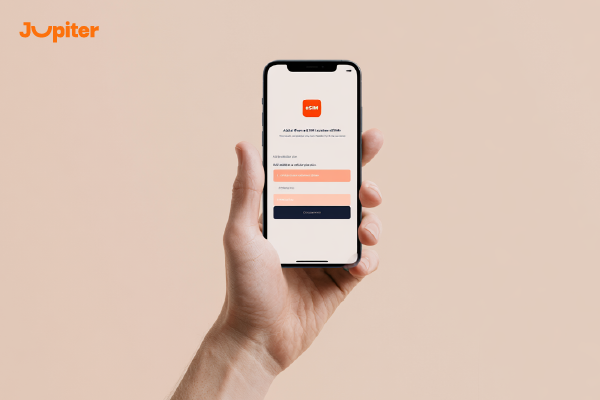
Sie können jetzt Mehrere Nummern auf dem iPhone verwenden Dank der einfachen Nutzung der eSIM-Technologie können Sie Berufs- und Privatleben trennen oder eine Reisenummer verwenden, ohne zusätzliche physische SIM-Karten zu benötigen.
📱 Mehrere eSIMs hinzufügen
Gehe zu Einstellungen Dann Mobilfunk, und tippen eSIM hinzufügen Neue Nummern können per QR-Code oder manueller Eingabe hinzugefügt werden.
🔄 Zwischen Zeilen wechseln
Sie können die Nummern ganz einfach über die Einstellungen oder direkt beim Telefonieren oder Nachrichtenversand wechseln.
📶 Daten und Anrufe zuweisen
Je nach Bedarf können Sie eine Leitung für Anrufe und eine andere für die Datennutzung zuweisen.
🏷️ Beschriften Sie Ihre Linien
Beschriften Sie jede Zeile (Arbeit, Privat, Reisen), um die Identifizierung und Verwaltung zu vereinfachen.
🌍 Verwenden Sie eine Leine während der Reise
Lassen Sie Ihre Hauptnummer aktiv, während Sie im Ausland eSIM für Daten nutzen, um Roaming-Kosten zu sparen.
Sichern Sie sich noch heute Ihre eSIM und profitieren Sie von der sofortigen Aktivierung innerhalb weniger Minuten – ganz ohne physische SIM-Karte oder komplizierten Einrichtungsprozess.