
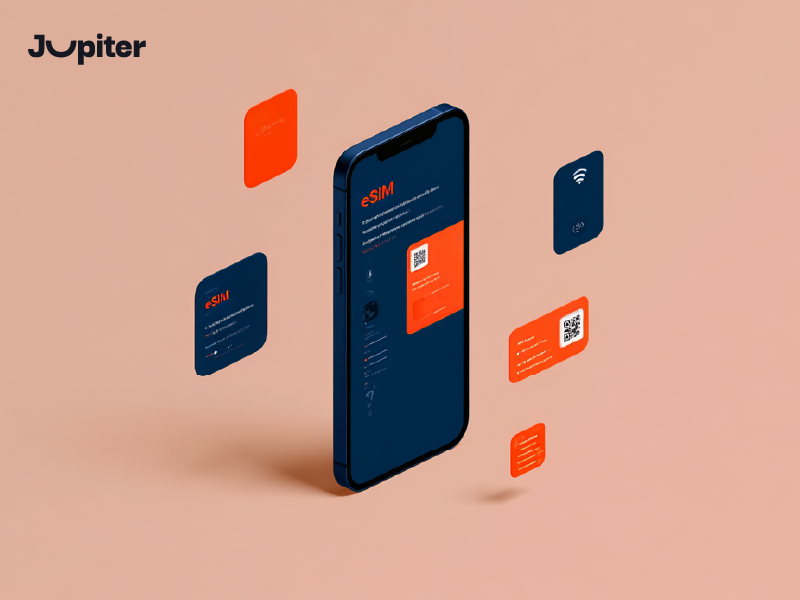
iPhone'da eSIM etkinleştirme yöntemi bugün her zamankinden daha kolay hale geldi; artık fiziksel bir SIM karta veya hattınızı veya veri planınızı etkinleştirmek için karmaşık adımlara gerek yok. Artık iPhone'unuzda eSIM'i sadece birkaç dakika içinde ve tamamen dijital olarak kurabilirsiniz; bu da seyahatlerinizde veya günlük kullanımınızda daha hızlı ve daha esnek bir bağlantı deneyimi sağlar.
Jupiter eSIM hizmetleri ile iPhone'unuzda eSIM'inizi hızlı ve kolay bir şekilde etkinleştirebilir ve herhangi bir sorun yaşamadan interneti hemen kullanmaya başlayabilirsiniz; nerede olursanız olun istikrarlı ve esnek bir bağlantının keyfini çıkarabilirsiniz.
iPhone'da eSIM Nasıl Aktifleştirilir (Adım Adım)
Bir şeyi etkinleştirmek iPhone'da eSIM Artık hızlı ve basit bir işlemle, fiziksel bir SIM karta ihtiyaç duymadan dakikalar içinde kurulum yapabilirsiniz. Bu, özellikle seyahat ederken veya aynı cihazda birden fazla hat kullanırken esnek bir bağlantı deneyimi sağlar.
📱 Telefon Ayarlarını Açın
Git Ayarlar iPhone'unuzda, ardından şu adrese gidin: Hücresel veya “Mobil Veri”.
➕ Yeni Bir Cep Telefonu Planı Ekle
Üzerine dokunun eSIM ekle veya "Hücresel Plan Ekle" seçeneğine tıklayın, ardından aktivasyon yönteminizi QR kodu veya manuel giriş yoluyla seçin.
📷 QR kodunu tarayın veya bilgileri manuel olarak girin
QR kodu mevcutsa, telefonunuzun kamerasını kullanarak tarayın. Aksi takdirde, SM-DP+ adresi ve aktivasyon kodu gibi aktivasyon bilgilerini manuel olarak girebilirsiniz.
⏳ Etkinleştirmeyi Bekleyin
Bilgileri girdikten sonra, eSIM profilinin cihazınıza indirilip etkinleştirilmesi için birkaç saniye bekleyin.
📶 Veri Hattı olarak eSIM'i seçin
Etkinleştirildikten sonra, eSIM'i birincil veri hattınız olarak seçebilir veya ana SIM kartınızla birlikte kolayca kullanabilirsiniz.
🚀 Kullanmaya Başlayın
Ağ bağlantısı kurulduktan sonra, herhangi bir ek kurulum yapmadan interneti ve aramaları normal şekilde kullanmaya başlayabilirsiniz.
Ayrıca şunlar hakkında da bilgi edinin: eSIM'i Manuel Olarak Nasıl Etkinleştirirsiniz? Adım adım
Seyahatleriniz sırasında anında eSIM aktivasyonu ve tüm uyumlu cihazlarınızda sorunsuz internet erişimi ile bağlantıda kalın.
iPhone'da eSIM Kurulumu Dakikalar İçinde
Kurulum iPhone'da eSIM Artık fiziksel bir SIM karta veya herhangi bir mağazaya gitmeye gerek kalmadan dakikalar içinde tamamlanabilen basit ve hızlı bir işlem. Bu teknoloji, aynı cihazda birden fazla hattı kolayca kullanmanıza büyük esneklik sağlıyor.
📱 iPhone Ayarlarını Açın
Öncelikle açarak başlayın. Ayarlar sonra git Hücresel Veya ağ ayarlarına erişmek için "Mobil Veri"yi kullanın.
➕ Yeni Bir Cep Telefonu Planı Ekle
Üzerine dokunun eSIM ekle veya "Hücresel Plan Ekle" seçeneğine tıklayın, ardından QR kodu veya manuel giriş yoluyla tercih ettiğiniz aktivasyon yöntemini seçin.
📷 QR kodunu tarayın veya bilgilerinizi girin
Operatörünüz tarafından sağlanan QR kodunu tarayın veya gerekirse SM-DP+ ve Aktivasyon Kodu gibi aktivasyon bilgilerini manuel olarak girin.
⏳ Etkinleştirmenin Tamamlanmasını Bekleyin
iPhone'un eSIM profilini otomatik olarak indirip etkinleştirmesi için birkaç dakika bekleyin.
📶 Veri Hattını Seçin
Etkinleştirdikten sonra, eSIM'i ana veri hattınız olarak ayarlayabilir veya ihtiyaçlarınıza bağlı olarak birincil SIM kartınızla birlikte kullanabilirsiniz.
🚀 Hemen Kullanmaya Başlayın
Kurulum tamamlandıktan ve ağ göründükten sonra, ek bir işlem yapmanıza gerek kalmadan internette gezinebilir ve aramalar yapabilirsiniz.
Ayrıca şunlar hakkında da bilgi edinin: Esim İnternete bağlanmanın yeni ve kolay bir yolu
Bugün eSIM'e geçin ve gittiğiniz her yerde mobil verilerinizi yönetmenin daha akıllı, daha hızlı ve daha esnek bir yolunun keyfini çıkarın.
iPhone'da eSIM'i Etkinleştirme Gereksinimleri
Birini etkinleştirmeden önce iPhone'da eSIM, Sorunsuz bir kurulum süreci ve istikrarlı bağlantı sağlamak için karşılanması gereken birkaç temel gereksinim vardır.
📱 eSIM Uyumlu iPhone
Cihazınızın eSIM teknolojisini desteklediğinden emin olun; iPhone XS ve sonraki modeller gibi, eski cihazlar bu özelliği desteklemeyebilir.
🌐 Kurulum Sırasında İnternet Bağlantısı
eSIM profilini indirmek için aktivasyon sırasında istikrarlı bir internet bağlantısı (Wi-Fi veya mobil veri) gereklidir.
📩 Sağlayıcıdan Aktivasyon Ayrıntıları
QR koduna veya eSIM sağlayıcınız tarafından verilen SM-DP+ adresi ve aktivasyon kodu gibi manuel aktivasyon bilgilerine ihtiyacınız olacak.
⚙️ iOS Sürümü Güncellendi
Daha iyi uyumluluk ve daha sorunsuz aktivasyon için iPhone'unuzu en son iOS sürümüne güncel tutmanız önerilir.
🔓 Hücresel Ayarlara Erişim
Erişim sağlayabildiğinizden emin olun. Hücresel / Mobil Veri Yeni bir hücresel plan eklemek için ayarlar.
🚀 Hazır eSIM Planı
Etkinleştirme bilgilerini girmeden önce güvenilir bir sağlayıcıdan aktif bir eSIM planı satın almış olmanız gerekmektedir.
Ayrıca şunlar hakkında da bilgi edinin: eSIM Kart satın alın Jupiter eSIM'den
eSIM'inizi şimdi etkinleştirin ve hızlı, güvenli ve güvenilir mobil internet erişimiyle dünyanın her yerinde bağlantıda kalın.
iPhone'da Sık Karşılaşılan eSIM Etkinleştirme Sorunlarını Giderme
Bazı kullanıcılar etkinleştirme sırasında sorunlarla karşılaşabilir. iPhone'da eSIM, Ancak bu sorunların çoğu basit adımlar ve doğru ayarlarla kolayca çözülebilir.
📶 Etkinleştirme Sonrası Ağ Bağlantısı Yok
Eğer sinyal görünmüyorsa, şunlardan emin olun: Hücresel Veriler Etkinleştirildi ve eSIM aktif hat olarak seçildi. Cihazı yeniden başlatmak da yardımcı olabilir.
📷 QR Kodu Çalışmıyor
QR kodunu tarama işlemi başarısız olursa, kameranın düzgün çalıştığından emin olun veya aşağıdaki yöntemi kullanın. manuel aktivasyon yöntemi yerine.
⚠️ eSIM Kurulumu Sırasında Hata
İnternet bağlantınızı kontrol edin ve tüm aktivasyon bilgilerinin hatasız bir şekilde doğru girildiğinden emin olun.
🔄 eSIM Etkinleştirilemiyor
Telefonunuzu yeniden başlatmayı veya eSIM'i yeniden eklemeyi deneyin ve iOS'unuzun en son sürüme güncellendiğinden emin olun.
📱 eSIM Seçeneği Görünmüyor
eSIM seçeneği görünmüyorsa, cihazınız eSIM'i desteklemiyor olabilir veya sistem güncellemesi ya da ağ sıfırlaması gerekebilir.
🌍 Seyahat Sırasında Karşılaşılan Sorunlar
Seyahat sırasında bağlantı kesilirse, şunlardan emin olun: Veri Dolaşımı Etkinleştirildi ve doğru ağ seçildi.
Ayrıca şunlar hakkında da bilgi edinin: eSIM transferi Kolayca Adım Adım
eSIM'inizi şimdi etkinleştirin ve hızlı, güvenli ve güvenilir mobil internet erişimiyle dünyanın her yerinde bağlantıda kalın.
iPhone'a Kolayca İkinci Bir eSIM Ekleyin
iPhone kullanıcıları artık kolayca ikinci bir eSIM ekleyin, Bu sayede, fiziksel bir SIM karta ihtiyaç duymadan aynı cihazda birden fazla numarayı veya veri planını yönetme konusunda daha fazla esneklik sağlanır.
📱 Ayarları Aç
Git Ayarlar sonra açın Hücresel veya “Mobil Veri”.
➕ Yeni eSIM Ekle
Musluk eSIM ekle veya "Hücresel Plan Ekle" seçeneğini seçin, ardından QR Kodunu veya manuel girişi tercih edin.
📷 Tarayın veya Bilgileri Girin
Gerekirse QR kodunu tarayın veya SM-DP+ ve aktivasyon kodunu manuel olarak girin.
🔄 Planlarınızı Etiketleyin
Daha kolay yönetim için her satırı etiketleyebilirsiniz (Kişisel, İş, Seyahat).
📶 Veri Hattını Seçin
Tercihinize göre mobil veri veya aramalar için hangi eSIM'in kullanılacağını seçin.
🚀 İki Çizgiyi Aynı Anda Kullanın
iPhone, çift aktif hat desteği sayesinde aynı anda iki numarayı kullanmanıza olanak tanır.
eSIM'inizi şimdi etkinleştirin ve hızlı, güvenli ve güvenilir mobil internet erişimiyle dünyanın her yerinde bağlantıda kalın.
iPhone'da eSIM aracılığıyla birden fazla numara nasıl kullanılır?
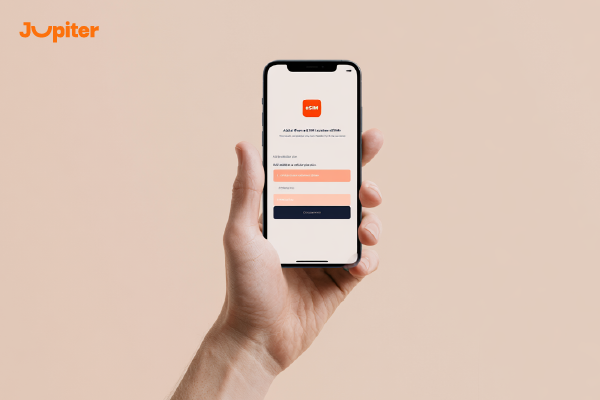
Artık yapabilirsiniz. iPhone'da birden fazla numara kullanma eSIM teknolojisini kolayca kullanarak, iş ve özel hayatınızı birbirinden ayırabilir veya ek fiziksel SIM kartlara ihtiyaç duymadan seyahat numarası kullanabilirsiniz.
📱 Birden Fazla eSIM Ekleyin
Git Ayarlar Daha sonra Hücresel, ve dokunun eSIM ekle QR kodu veya manuel giriş yoluyla yeni numaralar eklemek.
🔄 Satırlar Arasında Geçiş Yap
Ayarlar bölümünden veya arama yaparken ya da mesaj gönderirken doğrudan numaralar arasında kolayca geçiş yapabilirsiniz.
📶 Veri ve Aramaları Ata
İhtiyaçlarınıza bağlı olarak bir hattı aramalar için, diğerini ise veri kullanımı için tahsis edebilirsiniz.
🏷️ Çizgilerinizi Etiketleyin
Daha kolay tanımlama ve yönetim için her satırı etiketleyin (İş, Kişisel, Seyahat).
🌍 Seyahat Ederken Bir Çizgi Kullanın
Yurt dışında veri kullanımı için eSIM kullanırken ana numaranızı aktif tutarak dolaşım ücretlerinden tasarruf edin.
eSIM'inizi bugün alın ve fiziksel SIM kart veya karmaşık kurulum süreci olmadan dakikalar içinde anında aktivasyonun keyfini çıkarın.