
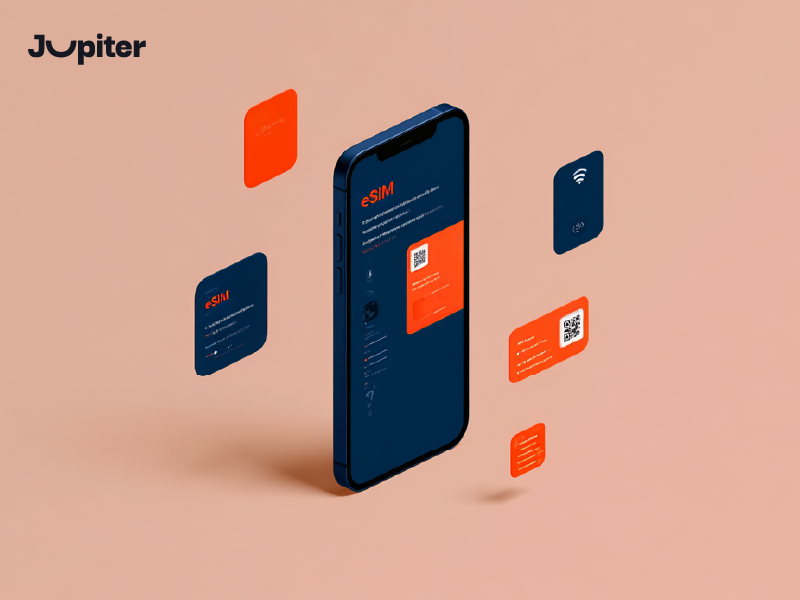
Activer une eSIM sur iPhone est aujourd'hui plus simple que jamais : plus besoin de carte SIM physique ni de procédures compliquées pour activer votre ligne ou votre forfait de données. Configurez une eSIM sur votre iPhone en quelques minutes seulement, de manière 100 % numérique, et profitez d'une connectivité plus rapide et plus flexible, que ce soit en voyage ou au quotidien.
Avec les services eSIM de Jupiter, vous pouvez activer votre eSIM sur iPhone rapidement et facilement, et commencer à utiliser Internet immédiatement sans aucune complication, en profitant d'une connexion stable et flexible où que vous soyez.
Comment activer une eSIM sur iPhone, étape par étape
Activer un eSIM sur iPhone La procédure est désormais rapide et simple, permettant une configuration en quelques minutes sans carte SIM physique. Vous bénéficiez ainsi d'une connectivité flexible, notamment en voyage ou lors de l'utilisation de plusieurs lignes sur un même appareil.
📱 Ouvrir les paramètres du téléphone
Allez à Paramètres sur votre iPhone, puis accédez à Cellulaire ou “ données mobiles ”.
➕ Ajouter un nouveau forfait cellulaire
Appuyez sur Ajouter une eSIM ou “ Ajouter un forfait cellulaire ”, puis choisissez votre méthode d'activation, soit par code QR, soit par saisie manuelle.
📷 Scannez le code QR ou saisissez les informations manuellement
Si un code QR est disponible, scannez-le avec l'appareil photo de votre téléphone. Sinon, vous pouvez saisir manuellement les informations d'activation telles que l'adresse SM-DP+ et le code d'activation.
⏳ Attendre l'activation
Après avoir saisi les informations, veuillez patienter quelques secondes pendant que le profil eSIM est téléchargé et activé sur votre appareil.
📶 Sélectionnez eSIM comme ligne de données
Une fois activée, vous pouvez facilement choisir l'eSIM comme ligne de données principale ou l'utiliser en parallèle de votre carte SIM principale.
🚀 Commencez à utiliser
Une fois le réseau établi, vous pouvez utiliser Internet et passer des appels normalement, sans configuration supplémentaire.
Découvrez également : Comment activer manuellement une eSIM Étape par étape
Restez connecté où que vous soyez grâce à l'activation instantanée de l'eSIM et à un accès Internet fluide sur tous vos appareils compatibles.
Configurer une eSIM sur iPhone en quelques minutes

Configuration eSIM sur iPhone Il s'agit désormais d'un processus simple et rapide qui peut être effectué en quelques minutes, sans carte SIM physique ni déplacement en boutique. Cette technologie vous offre une grande flexibilité pour utiliser facilement plusieurs lignes sur un même appareil.
📱 Ouvrir les réglages de l'iPhone
Commencez par ouvrir Paramètres puis allez à Cellulaire ou “ Données mobiles ” pour accéder aux paramètres réseau.
➕ Ajouter un nouveau forfait cellulaire
Appuyez sur Ajouter une eSIM ou “ Ajouter un forfait cellulaire ”, puis choisissez votre méthode d'activation préférée via un code QR ou une saisie manuelle.
📷 Scannez le code QR ou saisissez les détails
Scannez le code QR fourni par votre opérateur ou saisissez manuellement les informations d'activation si nécessaire, telles que SM-DP+ et le code d'activation.
⏳ Veuillez attendre la fin de l'activation
Veuillez patienter quelques instants pendant que l'iPhone télécharge et active automatiquement le profil eSIM.
📶 Choisissez Ligne de données
Après activation, vous pouvez configurer l'eSIM comme ligne de données principale ou l'utiliser en parallèle de votre carte SIM principale, selon vos besoins.
🚀 Commencez à l'utiliser immédiatement
Une fois l'installation terminée et le réseau affiché, vous pouvez naviguer sur Internet et passer des appels sans aucune étape supplémentaire.
Découvrez également : Esim une nouvelle façon simple de se connecter à Internet
Passez à l'eSIM dès aujourd'hui et profitez d'une façon plus intelligente, plus rapide et plus flexible de gérer vos données mobiles où que vous soyez.
Conditions requises pour activer une eSIM sur iPhone
Avant d'activer un eSIM sur iPhone, Plusieurs conditions essentielles doivent être remplies pour garantir un processus d'installation sans accroc et une connectivité stable.
📱 iPhone compatible eSIM
Assurez-vous que votre appareil prend en charge la technologie eSIM, comme l'iPhone XS et les modèles ultérieurs, car les appareils plus anciens peuvent ne pas prendre en charge cette fonctionnalité.
🌐 Connexion Internet pendant la configuration
Une connexion internet stable (Wi-Fi ou données mobiles) est requise lors de l'activation pour télécharger le profil eSIM.
📩 Détails d'activation du fournisseur
Vous aurez besoin d'un code QR ou d'informations d'activation manuelles telles que l'adresse SM-DP+ et le code d'activation fournis par votre fournisseur d'eSIM.
⚙️ Version iOS mise à jour
Il est recommandé de maintenir votre iPhone à jour avec la dernière version d'iOS pour une meilleure compatibilité et une activation plus fluide.
🔓 Accès aux paramètres cellulaires
Assurez-vous de pouvoir accéder Données cellulaires/mobiles Paramètres pour ajouter un nouveau forfait cellulaire.
🚀 Forfait eSIM prêt
Vous devez avoir préalablement acheté un forfait eSIM actif auprès d'un fournisseur de confiance avant de saisir les informations d'activation.
Découvrez également : Acheter une carte eSIM de Jupiter eSIM
Activez votre eSIM dès maintenant et restez connecté partout dans le monde grâce à un accès Internet mobile rapide, sécurisé et fiable.
Résolution des problèmes courants d'activation de l'eSIM sur iPhone
Certains utilisateurs peuvent rencontrer des problèmes lors de l'activation. eSIM sur iPhone, mais la plupart de ces problèmes peuvent être facilement résolus en suivant quelques étapes simples et en configurant correctement les paramètres.
📶 Aucun réseau après l'activation
Si aucun signal n'apparaît, assurez-vous Données cellulaires L'option est activée et l'eSIM est sélectionnée comme ligne active. Redémarrer l'appareil peut également résoudre le problème.
📷 Code QR non fonctionnel
Si la lecture du code QR échoue, vérifiez que l'appareil photo fonctionne correctement ou utilisez le méthode d'activation manuelle plutôt.
⚠️ Erreur lors de la configuration de l'eSIM
Vérifiez votre connexion internet et assurez-vous que toutes les informations d'activation sont saisies correctement et sans erreur.
🔄 eSIM non activée
Essayez de redémarrer votre téléphone ou de réinsérer l'eSIM, et assurez-vous que votre système iOS est à jour.
📱 L'option eSIM ne s'affiche pas
Si l'option eSIM n'apparaît pas, il se peut que votre appareil ne la prenne pas en charge ou qu'une mise à jour du système ou une réinitialisation du réseau soit nécessaire.
🌍 Problèmes rencontrés en voyage
Si la connexion est interrompue pendant votre voyage, assurez-vous de Itinérance des données est activé et le réseau approprié est sélectionné.
Découvrez également : Transfert eSIM Facilement étape par étape
Activez votre eSIM dès maintenant et restez connecté partout dans le monde grâce à un accès Internet mobile rapide, sécurisé et fiable.
Ajoutez facilement une deuxième eSIM sur votre iPhone
Les utilisateurs d'iPhone peuvent désormais facilement ajouter une deuxième eSIM, offrant ainsi une plus grande flexibilité pour gérer plusieurs numéros ou forfaits de données sur le même appareil sans carte SIM physique.
📱 Ouvrir les paramètres
Allez à Paramètres puis ouvrir Cellulaire ou “ données mobiles ”.
➕ Ajouter une nouvelle eSIM
Robinet Ajouter une eSIM ou “ Ajouter un forfait cellulaire ”, puis choisissez Code QR ou saisie manuelle.
📷 Scannez ou saisissez les détails
Scannez le code QR ou saisissez manuellement le code SM-DP+ et le code d'activation si nécessaire.
🔄 Étiquetez vos plans
Vous pouvez étiqueter chaque ligne (Personnel, Travail, Voyage) pour une gestion plus facile.
📶 Choisissez Ligne de données
Choisissez l'eSIM qui sera utilisée pour les données mobiles ou les appels selon votre préférence.
🚀 Utilisez deux lignes simultanément
L'iPhone prend en charge deux lignes actives, vous permettant de rester connecté sur deux numéros simultanément.
Activez votre eSIM dès maintenant et restez connecté partout dans le monde grâce à un accès Internet mobile rapide, sécurisé et fiable.
Comment utiliser plusieurs numéros sur iPhone via eSIM
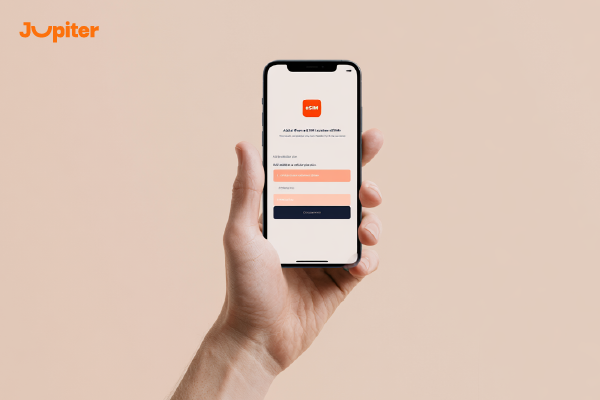
Vous pouvez maintenant utiliser plusieurs numéros sur iPhone Grâce à la technologie eSIM, vous pouvez facilement séparer vie professionnelle et vie personnelle ou utiliser un numéro de voyage sans avoir besoin de cartes SIM physiques supplémentaires.
📱 Ajouter plusieurs eSIM
Allez à Paramètres alors Cellulaire, et appuyez Ajouter une eSIM pour ajouter de nouveaux numéros via un code QR ou par saisie manuelle.
🔄 Basculer entre les lignes
Vous pouvez facilement passer d'un numéro à l'autre depuis les paramètres ou directement lors d'appels ou d'envois de messages.
📶 Attribuer des données et des appels
Vous pouvez affecter une ligne aux appels et une autre à l'utilisation des données, selon vos besoins.
🏷️ Étiquetez vos lignes
Étiquetez chaque ligne (Travail, Personnel, Voyage) pour faciliter l'identification et la gestion.
🌍 Utilisez une ligne en voyageant
Conservez votre numéro principal actif tout en utilisant une eSIM pour les données à l'étranger, et économisez ainsi sur les frais d'itinérance.
Obtenez votre eSIM dès aujourd'hui et profitez d'une activation instantanée en quelques minutes, sans carte SIM physique ni procédure d'installation compliquée.