
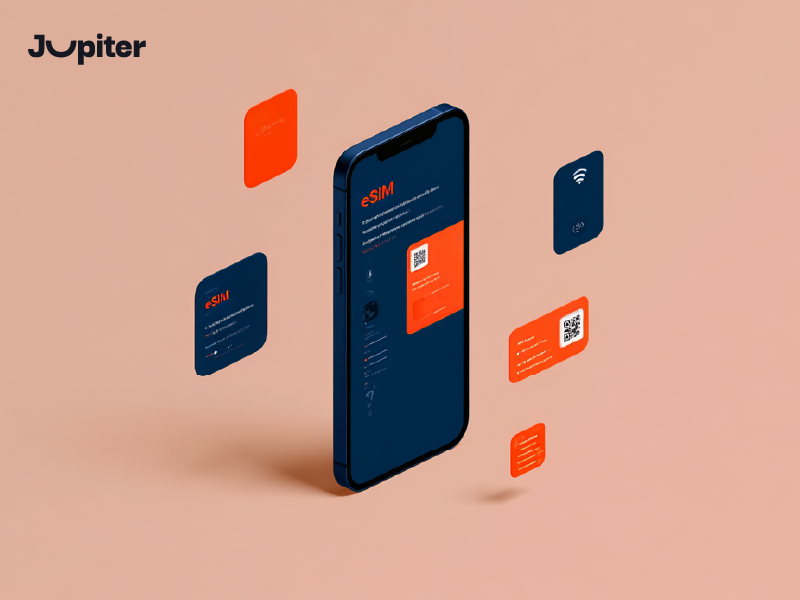
Сегодня активация eSIM на iPhone стала проще, чем когда-либо, поскольку больше нет необходимости в физической SIM-карте или сложных процедурах активации линии или тарифного плана. Теперь вы можете настроить eSIM на своем iPhone всего за несколько минут и полностью в цифровом виде, обеспечивая более быструю и гибкую связь как в поездках, так и в повседневном использовании.
С помощью сервиса Jupiter eSIM вы можете быстро и легко активировать свою eSIM на iPhone и сразу же начать пользоваться интернетом без каких-либо сложностей, наслаждаясь стабильным и гибким соединением, где бы вы ни находились.
Как активировать eSIM на iPhone: пошаговая инструкция
Активация eSIM на iPhone Теперь это быстрый и простой процесс, позволяющий настроить его за считанные минуты без необходимости использования физической SIM-карты. Это обеспечивает гибкие возможности подключения, особенно во время путешествий или при использовании нескольких линий на одном устройстве.
📱 Откройте настройки телефона
Перейти к Настройки на вашем iPhone, затем перейдите по адресу Клеточный или “Мобильные данные”.
➕ Добавить новый тарифный план сотовой связи
Нажмите на Добавить eSIM или “Добавить тарифный план сотовой связи”, затем выберите способ активации: с помощью QR-кода или вручную.
📷 Отсканируйте QR-код или введите данные вручную
Если доступен QR-код, отсканируйте его с помощью камеры телефона. В противном случае вы можете вручную ввести данные для активации, такие как адрес SM-DP+ и код активации.
⏳ Дождитесь активации
После ввода данных подождите несколько секунд, пока профиль eSIM будет загружен и активирован на вашем устройстве.
📶 Выберите eSIM в качестве линии передачи данных
После активации вы можете выбрать eSIM в качестве основной карты для передачи данных или легко использовать ее вместе с основной SIM-картой.
🚀 Начните использовать
После подключения к сети вы сможете начать пользоваться интернетом и совершать звонки в обычном режиме без какой-либо дополнительной настройки.
Также узнайте о: Как активировать eSIM вручную Пошагово
Оставайтесь на связи, где бы вы ни находились, благодаря мгновенной активации eSIM и бесперебойному доступу в интернет на всех ваших совместимых устройствах.
Настройка eSIM на iPhone за несколько минут
Настройка eSIM на iPhone Теперь это простой и быстрый процесс, который можно завершить за считанные минуты без необходимости использования физической SIM-карты или посещения магазина. Эта технология обеспечивает большую гибкость, позволяя легко использовать несколько линий на одном устройстве.
📱 Откройте настройки iPhone
Начните с открытия Настройки затем перейдите в Клеточный или “Мобильные данные” для доступа к сетевым настройкам.
➕ Добавить новый тарифный план сотовой связи
Нажмите на Добавить eSIM или “Добавить тарифный план сотовой связи”, затем выберите предпочтительный способ активации с помощью QR-кода или вручную.
📷 Отсканируйте QR-код или введите данные
Отсканируйте QR-код, предоставленный вашим оператором связи, или введите данные для активации вручную, если это необходимо, например, SM-DP+ и код активации.
⏳ Дождитесь завершения активации
Подождите несколько минут, пока iPhone автоматически загрузит и активирует профиль eSIM.
📶 Выберите линию передачи данных
После активации вы можете установить eSIM в качестве основной SIM-карты для передачи данных или использовать ее вместе с основной SIM-картой в зависимости от ваших потребностей.
🚀 Начните использовать немедленно
После завершения настройки и появления сети вы сможете пользоваться интернетом и совершать звонки без каких-либо дополнительных действий.
Также узнайте о: Эсим Новый и простой способ подключения к интернету.
Перейдите на eSIM уже сегодня и наслаждайтесь более интеллектуальным, быстрым и гибким способом управления мобильными данными, где бы вы ни находились.
Требования для активации eSIM на iPhone
Перед активацией eSIM на iPhone, Для обеспечения беспроблемной настройки и стабильного соединения необходимо выполнить ряд важных требований.
📱 iPhone, совместимый с eSIM
Убедитесь, что ваше устройство поддерживает технологию eSIM, например, iPhone XS и более поздние модели, поскольку более старые устройства могут не поддерживать эту функцию.
🌐 Подключение к интернету во время настройки
Для активации и загрузки профиля eSIM требуется стабильное интернет-соединение (Wi-Fi или мобильные данные).
📩 Информация об активации от провайдера
Вам потребуется QR-код или данные для ручной активации, такие как адрес SM-DP+ и код активации, предоставленные вашим оператором eSIM.
⚙️ Обновленная версия для iOS
Рекомендуется обновлять ваш iPhone до последней версии iOS для лучшей совместимости и более плавной активации.
🔓 Доступ к настройкам сотовой связи
Убедитесь, что у вас есть доступ. Сотовая/мобильная передача данных Настройки для добавления нового тарифного плана сотовой связи.
🚀 Готов тарифный план eSIM
Перед вводом данных для активации необходимо предварительно приобрести активный тарифный план eSIM у надежного провайдера.
Также узнайте о: Купить eSIM-карту с Jupiter eSIM
Активируйте свою eSIM прямо сейчас и оставайтесь на связи в любой точке мира благодаря быстрому, безопасному и надежному мобильному интернету.
Как устранить распространенные проблемы с активацией eSIM на iPhone
У некоторых пользователей могут возникнуть проблемы при активации. eSIM на iPhone, Однако большинство этих проблем можно легко решить, выполнив простые шаги и правильно настроив параметры.
📶 Нет сети после активации
Если сигнал не появляется, убедитесь в следующем: Сотовые данные включена функция, и eSIM выбрана в качестве активной линии. Перезагрузка устройства также может помочь.
📷 QR-код не работает
Если сканирование QR-кода не удается, убедитесь, что камера работает исправно, или воспользуйтесь... метод ручной активации вместо.
⚠️ Ошибка при настройке eSIM
Проверьте подключение к интернету и убедитесь, что все данные для активации введены правильно и без ошибок.
🔄 eSIM не активируется
Попробуйте перезагрузить телефон или повторно добавить eSIM-карту и убедитесь, что ваша версия iOS обновлена до последней версии.
📱 Опция eSIM не отображается
Если опция eSIM не отображается, возможно, ваше устройство ее не поддерживает, или требуется обновление системы или сброс сетевых настроек.
🌍 Проблемы во время путешествия
Если связь прервётся во время поездки, убедитесь в следующем: Роуминг данных включена и выбрана правильная сеть.
Также узнайте о: Перенести eSIM Просто, шаг за шагом
Активируйте свою eSIM прямо сейчас и оставайтесь на связи в любой точке мира благодаря быстрому, безопасному и надежному мобильному интернету.
Легко добавьте вторую eSIM-карту на iPhone.
Теперь пользователи iPhone могут легко добавить вторую eSIM, Это обеспечивает большую гибкость при управлении несколькими номерами или тарифными планами на одном устройстве без физической SIM-карты.
📱 Откройте настройки
Перейти к Настройки затем открыть Клеточный или “Мобильные данные”.
➕ Добавить новую eSIM
Кран Добавить eSIM или “Добавить тарифный план сотовой связи”, затем выберите ввод с помощью QR-кода или вручную.
📷 Отсканируйте или введите данные
Отсканируйте QR-код или введите SM-DP+ и код активации вручную, если это необходимо.
🔄 Обозначьте свои планы
Для удобства управления вы можете присвоить каждой строке название (Личное, Работа, Путешествия).
📶 Выберите линию передачи данных
Выберите, какая eSIM будет использоваться для мобильного интернета или звонков, в зависимости от ваших предпочтений.
🚀 Используйте две строки одновременно
iPhone поддерживает две активные линии, позволяя оставаться на связи по двум номерам одновременно.
Активируйте свою eSIM прямо сейчас и оставайтесь на связи в любой точке мира благодаря быстрому, безопасному и надежному мобильному интернету.
Как использовать несколько номеров на iPhone через eSIM
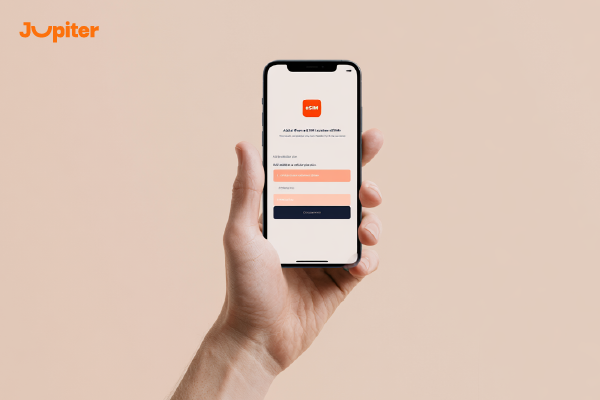
Теперь вы можете использовать несколько цифр на iPhone Благодаря технологии eSIM вы можете легко разделять рабочую и личную жизнь или использовать номер для поездок без необходимости в дополнительных физических SIM-картах.
📱 Добавление нескольких eSIM-карт
Перейти к Настройки затем Клеточный, и постукивание Добавить eSIM Добавить новые номера можно с помощью QR-кода или вручную.
🔄 Переключение между строками
Переключаться между номерами можно легко в настройках или непосредственно при совершении звонков или отправке сообщений.
📶 Назначение данных и звонков
В зависимости от ваших потребностей вы можете выделить одну линию для звонков, а другую — для передачи данных.
🏷️ Подпишите свои линии
Для удобства идентификации и управления каждую строку следует пометить отдельно (Работа, Личные данные, Путешествия).
🌍 Используйте линию связи во время путешествия
Сохраняйте активным свой основной номер при использовании eSIM для передачи данных за границей, экономя на роуминге.
Приобретите eSIM сегодня и наслаждайтесь мгновенной активацией в течение нескольких минут без физической SIM-карты и сложной процедуры настройки.