
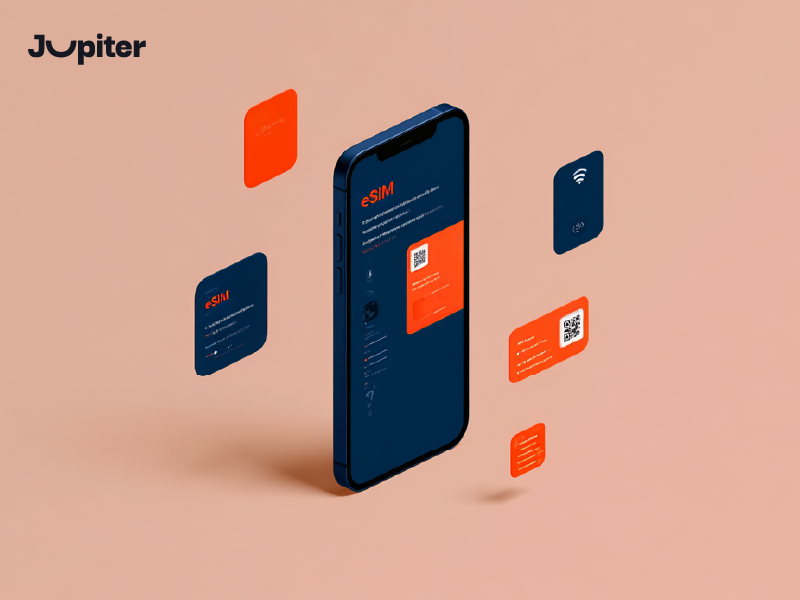
如今,在 iPhone 上激活 eSIM 的方法比以往任何时候都更加便捷,无需实体 SIM 卡,也无需繁琐的激活步骤即可激活您的线路或数据套餐。现在,您只需几分钟即可在 iPhone 上完全通过数字化方式设置 eSIM,无论旅行还是日常使用,都能享受到更快、更灵活的连接体验。.
使用 Jupiter eSIM 服务,您可以快速轻松地在 iPhone 上激活 eSIM,并立即开始使用互联网,无需任何复杂操作,无论身在何处都能享受稳定灵活的连接。.
如何一步步在 iPhone 上激活 eSIM
激活 iPhone 上的 eSIM 现在设置过程快捷简便,无需实体 SIM 卡,即可在几分钟内完成设置。这为您带来灵活的连接体验,尤其是在旅行或在同一设备上使用多个号码时。.
📱 打开手机设置
前往 设置 在你的 iPhone 上,然后导航至 细胞 或“移动数据”。.
➕ 添加新的手机套餐
点击 添加 eSIM 或者选择“添加手机套餐”,然后选择通过二维码或手动输入的方式激活。.
📷 扫描二维码或手动输入信息
如果有二维码,请使用手机摄像头扫描。否则,您可以手动输入激活信息,例如 SM-DP+ 地址和激活码。.
⏳ 等待激活
输入详细信息后,请等待几秒钟,以便 eSIM 配置文件下载并激活到您的设备上。.
📶 选择 eSIM 作为数据线
激活后,您可以选择 eSIM 作为您的主数据线路,或者轻松地将其与您的主 SIM 卡一起使用。.
🚀 开始使用
网络出现后,无需任何额外设置即可正常使用互联网和通话。.
另请参阅: 如何手动激活 eSIM 逐步指南
无论身在何处,都能通过即时激活 eSIM 卡,在所有兼容设备上享受流畅的互联网接入,保持网络连接。.
几分钟内即可在 iPhone 上设置 eSIM
设置 iPhone 上的 eSIM 现在,只需几分钟即可轻松快捷地完成,无需实体SIM卡或前往任何门店。这项技术让您能够灵活便捷地在同一设备上使用多条线路。.
📱 打开 iPhone 设置
首先打开 设置 然后前往 细胞 或使用“移动数据”访问网络设置。.
➕ 添加新的手机套餐
点击 添加 eSIM 或者选择“添加手机套餐”,然后选择您喜欢的激活方式(通过二维码或手动输入)。.
📷 扫描二维码或输入详情
扫描运营商提供的二维码,或根据需要手动输入激活详情,例如 SM-DP+ 和激活码。.
⏳ 等待激活完成
请稍等片刻,iPhone 将自动下载并激活 eSIM 配置文件。.
📶 选择数据线
激活后,您可以根据需要将 eSIM 设置为您的主数据线路,或将其与主 SIM 一起使用。.
🚀立即开始使用
设置完成后,网络出现后,即可浏览互联网和拨打电话,无需任何额外步骤。.
另请参阅: 埃西姆 连接互联网的全新简便方法
立即切换到 eSIM,随时随地享受更智能、更快捷、更灵活的移动数据管理方式。.
iPhone 上激活 eSIM 的要求
在激活之前 iPhone 上的 eSIM, 要确保顺利完成安装过程并实现稳定的连接,必须满足几个基本要求。.
📱 兼容 eSIM 的 iPhone
请确保您的设备支持 eSIM 技术,例如 iPhone XS 及更新机型,因为较旧的设备可能不支持此功能。.
🌐 设置过程中的网络连接
激活过程中需要稳定的互联网连接(Wi-Fi 或移动数据)来下载 eSIM 配置文件。.
📩 提供商提供的激活详情
您需要 eSIM 提供商提供的二维码或手动激活详情,例如 SM-DP+ 地址和激活码。.
⚙️ iOS 版本已更新
为了获得更好的兼容性和更流畅的激活体验,建议您将 iPhone 更新到最新的 iOS 版本。.
🔓 访问蜂窝网络设置
确保您可以访问 蜂窝/移动数据 设置以添加新的手机套餐。.
🚀 eSIM 套餐已准备就绪
您必须先从可信赖的供应商处购买有效的 eSIM 套餐,然后才能输入激活信息。.
另请参阅: 购买 eSIM 卡 来自 Jupiter eSIM
立即激活您的 eSIM,即可在全球任何地方享受快速、安全、可靠的移动互联网接入。.
修复 iPhone 上常见的 eSIM 激活问题
部分用户在激活过程中可能会遇到问题。 iPhone 上的 eSIM, 但大多数此类问题都可以通过简单的步骤和正确的设置轻松解决。.
📶 激活后无网络
如果没有信号出现,请确保 蜂窝数据 已启用 eSIM 功能,并且已选择 eSIM 作为活动线路。重启设备也可能有所帮助。.
📷 二维码无法使用
如果扫描二维码失败,请确保摄像头工作正常,或使用其他方法。 手动激活方法 反而。.
⚠️ eSIM 设置过程中出错
请检查您的网络连接,并确保所有激活信息均已正确输入,没有错误。.
🔄 eSIM 未激活
请尝试重启手机或重新添加 eSIM,并确保您的 iOS 系统已更新至最新版本。.
📱 eSIM选项未显示
如果未显示 eSIM 选项,则您的设备可能不支持此功能,或者需要系统更新或网络重置。.
🌍 旅行途中遇到的问题
如果在旅行途中网络连接中断,请确保 数据漫游 已启用并选择了正确的网络。.
另请参阅: 转移 eSIM 轻松分步指南
立即激活您的 eSIM,即可在全球任何地方享受快速、安全、可靠的移动互联网接入。.
轻松在 iPhone 上添加第二张 eSIM 卡
iPhone 用户现在可以轻松 添加第二个 eSIM, 这样,无需实体 SIM 卡,即可在同一设备上更灵活地管理多个号码或数据套餐。.
📱 打开设置
前往 设置 然后打开 细胞 或“移动数据”。.
➕ 添加新的 eSIM
轻敲 添加 eSIM 或者“添加手机套餐”,然后选择二维码或手动输入。.
📷 扫描或输入详细信息
如有需要,请扫描二维码或手动输入 SM-DP+ 和激活码。.
🔄 给你的计划贴上标签
您可以为每一行添加标签(个人、工作、旅行),以便于管理。.
📶 选择数据线
根据您的偏好,选择哪个 eSIM 用于移动数据或通话。.
🚀 同时使用两条线
iPhone 支持双线连接,允许您同时使用两个号码保持联系。.
立即激活您的 eSIM,即可在全球任何地方享受快速、安全、可靠的移动互联网接入。.
如何在 iPhone 上通过 eSIM 使用多个号码
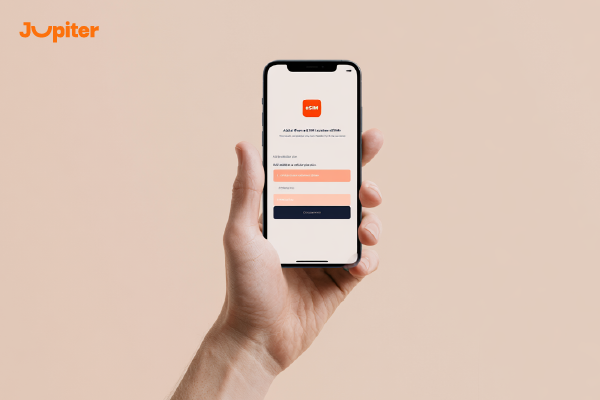
您现在可以 在 iPhone 上使用多个号码 轻松使用 eSIM 技术,让您能够将工作和个人生活分开,或者使用旅行号码而无需额外的实体 SIM 卡。.
📱 添加多个 eSIM 卡
前往 设置 然后 细胞, 并点击 添加 eSIM 通过二维码或手动输入添加新号码。.
🔄 切换线路
您可以在设置中轻松切换号码,也可以在拨打电话或发送短信时直接切换。.
📶 分配数据和通话
您可以根据需要,分配一条线路用于通话,另一条线路用于数据流量。.
🏷️ 给你的线条贴上标签
为每一行贴上标签(工作、个人、旅行),以便于识别和管理。.
🌍 旅行时请使用绳索
使用 eSIM 进行境外数据流量时,请保持您的主号码处于激活状态,以节省漫游费用。.
立即获取您的 eSIM,无需实体 SIM 卡或复杂的设置过程,即可在几分钟内享受即时激活服务。.